

 +38 (044) 390 63 05
 +38 (050) 305 35 54
 +38 (093) 170 44 72
 +38 (067) 352 60 03 Viber Telegram WhatsApp
 Аудио, ТВ, Фото
 Бытовая техника
 Гаджеты
 Компьютеры, планшеты
 Телефоны

Інструкція для перепрошивки Oneplus 13 та Oneplus 13t на глобальну прошивку Oxygen OS.
За невдалу прошивку магазин відповідальності не несе
Всі дані з телефону стираються при прошивці.
Замовити вже прошиту версію Oneplus 13 можна тут
Если у вас не включается телефон после неудачной прошивки, нет fastboot, recovery, deep brick, телефон отображается только в edl режиме – мы также можем поднять такие телефоны, где требуется сервисный аккаунт Oppo.
Ця інструкція підходить як для переходу з Color OS так і для оновлення старішої версії Oxigen OS на більш нову.
За платними послугами з прошивки, оновлення, рутування - звертайтесь в телеграм Telegram
1. Скачати та розпакувати на диск "С" утиліту Android SDK Platform-Tools https://developer.android.com/tools/releases/platform-tools?hl=ru
2. Скачати та встановити драйвера https://drive.google.com/file/d/1ikWFEq5Yt_2gV8iJOI-NhRZweIkC8Vrh/view?usp=sharing
3. На телефоні вийти із аккаунта oneplus (якщо входили в нього) і аккаунта google. Вийняти з телефону сім-карту
4. На телефоні включити режим розробника (зайти в «налаштування», «про пристрій», «версія», 7 раз натиснути на "номер версії")
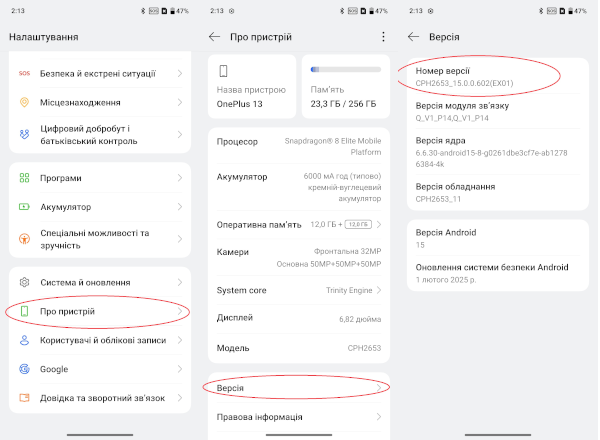
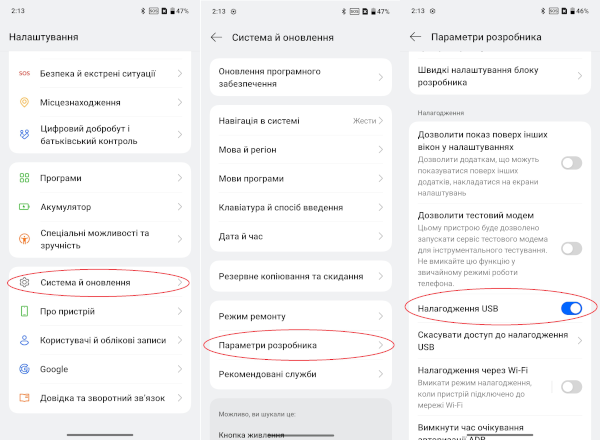
5. Зайти в «налаштування», «система і оновлення», «параметри розробника» і включити пункт "налагодження usb"
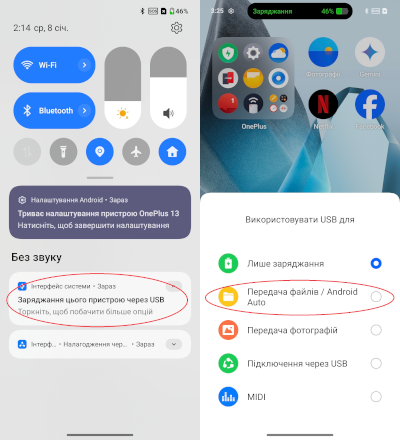
6. Підключити телефон до комп'ютера. На телефоні вибрати "передача файлів"
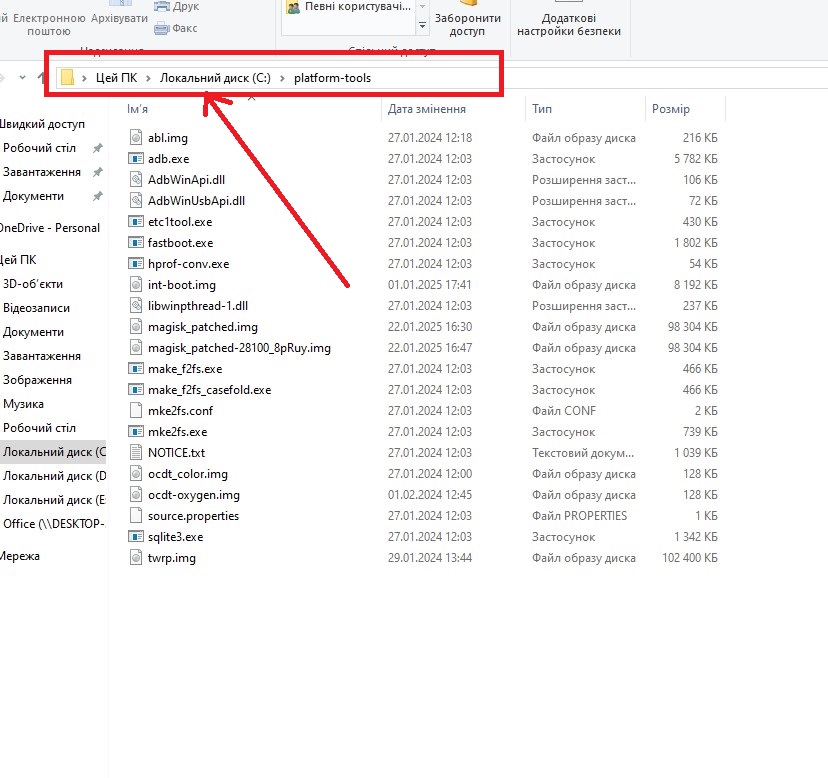
7. Перейти в папку з розпакованою програмою із пункту №1
8. В адресному рядку написати "cmd" і натиснути ентер
9. Зявиться програма "командний рядок"
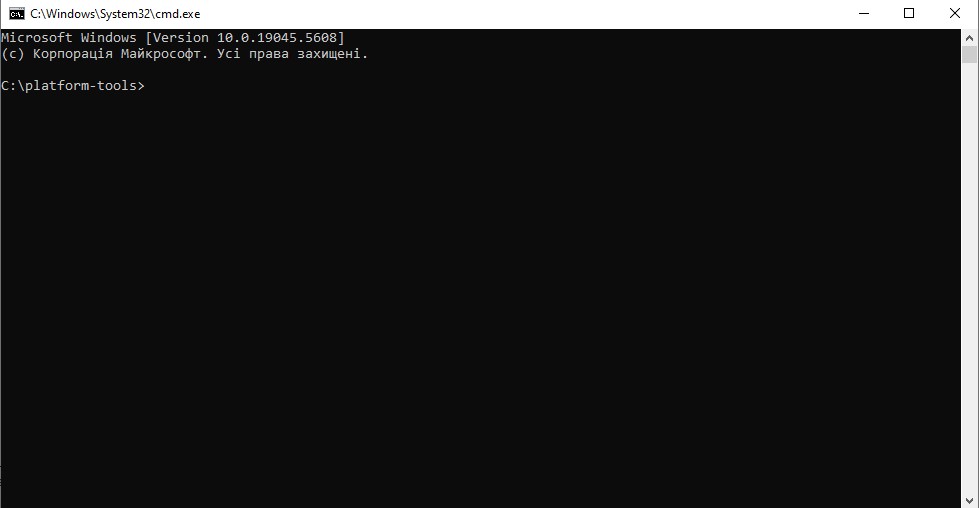
10. В цій програмі написати "adb devices" і натиснути ентер. Щоб не писати це в ручну, скопіюйте текст і в програмі "командний рядок" натисніть праву кнопку миші - текст вставиться
11. На телефоні має з'явитись вікно "дозволити налагодження usb". Дозволяємо
12. В програмі "командний рядок" має заявитись "List of devices attached 3e419c99 (ці цифри будуть інші) device"
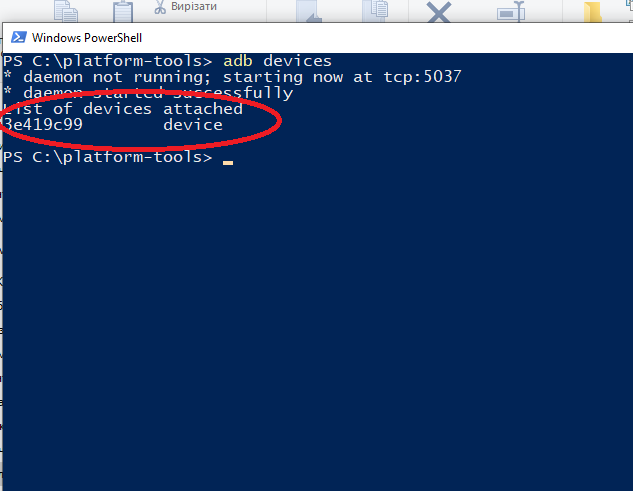
13. Якщо напис не заявляється пробуйте заново з пункта №5. Пробуйте відключити і підключити телефон до комп'ютера
14. Якщо напис буде - ідемо далі
15. В утиліті "командний рядок" прописуємо "adb reboot bootloader" і натиснути ентер
16. Телефон перезавантажиться в режим Fastboot
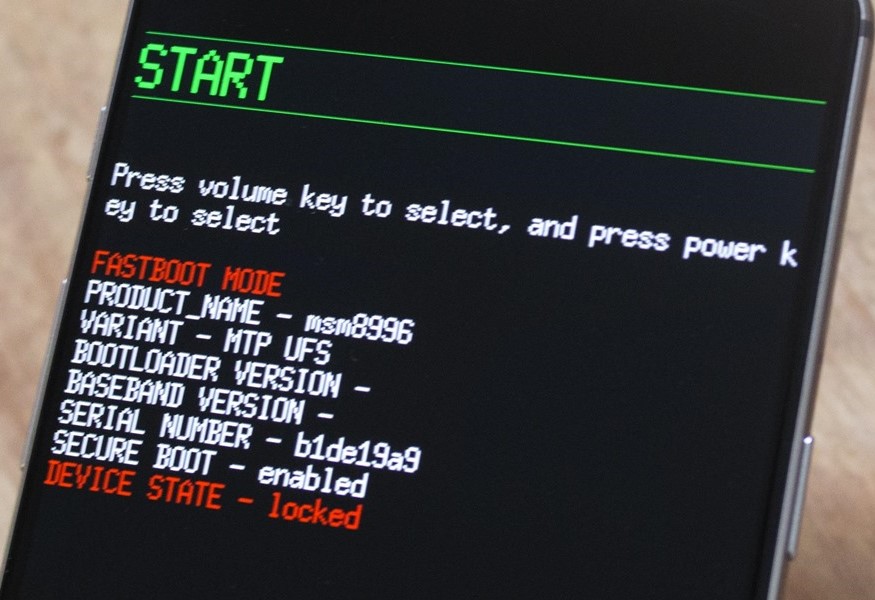
17. Далі потрібно розблокувати загружчик. В програмі "командний рядок" пишемо "fastboot flashing unlock" і натиснути ентер
18. На телефоні заявиться меню з підтвердженням розблокування. На телефоні клавішами гучності вибираєм "unlock the bootloader" і натискаємо кнопку включення для підтвердження вибору.
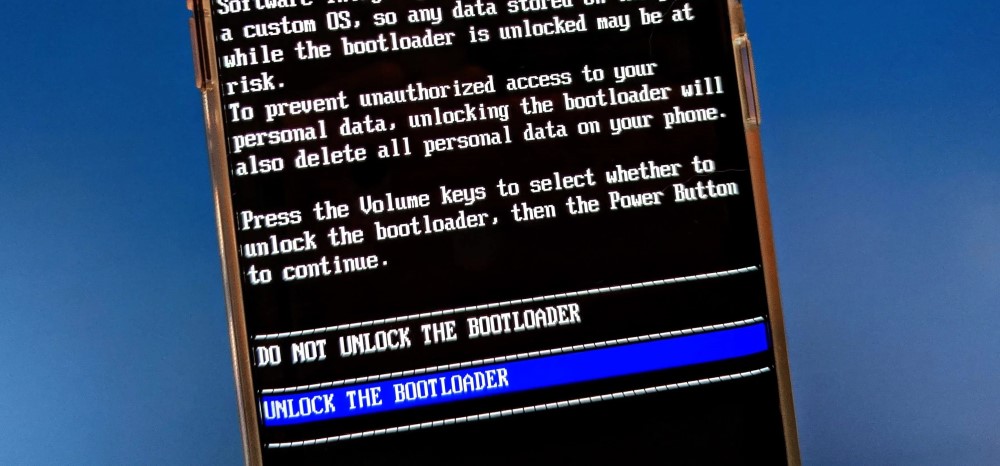
19. Телефон перезавантажиться і запуститься в стертому стані.
20. Від'єднуємо телефон від комп'ютера і виключаємо телефон.
21. Завантажуємо на комп'ютер архів з останньою прошивкою https://sourceforge.net/projects/oneplus13flashers/files зайти в папку з вашою моделлю телефону, далі "Global" і качаєм архів з отсанньою прошивкою
22. Розпаковуємо архів на диск С
23. Берем телефон, зажимаємо клавішу зменшення гучності та включення одночасно. Телефон запуститься в режимі fastboot
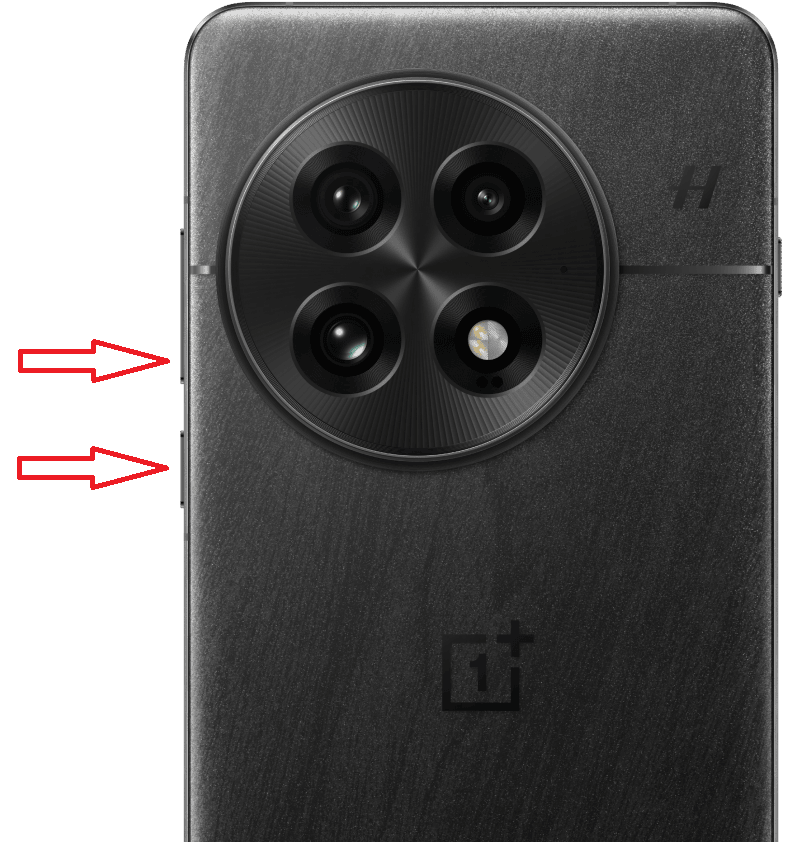
24. Підключаємо його до комп'ютера
25. На комп'ютері заходимо в розпакований архів із пункта №21 і запускаємо "Super_Flasher.bat"
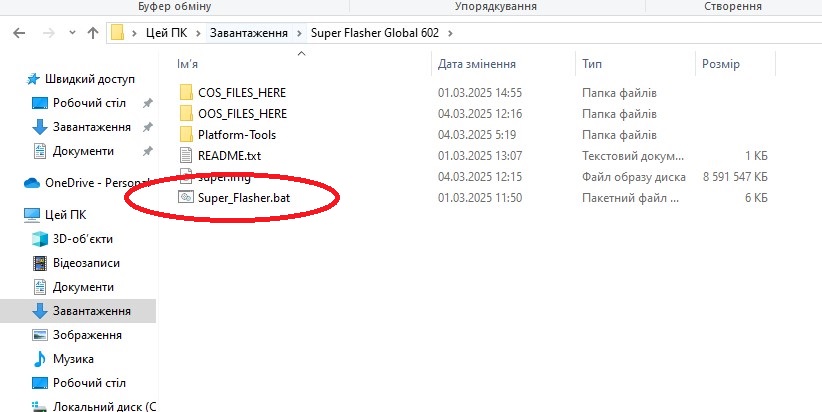
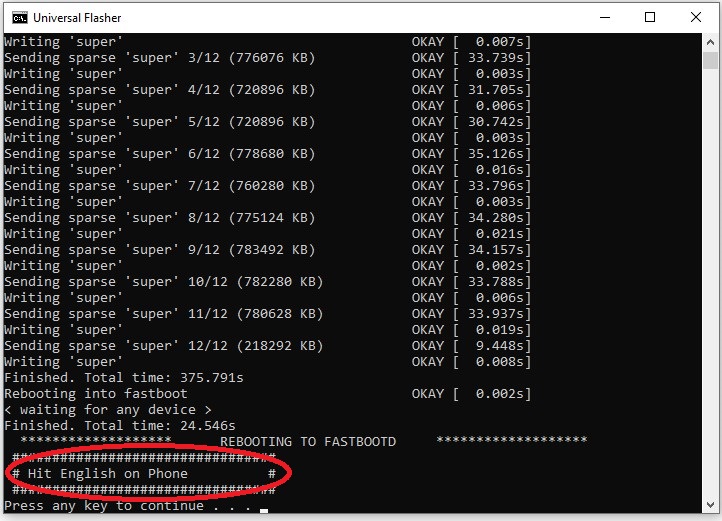
26. Почнеться процес установки. Через деякий час програма попросить вибрати на телефоні англійську мову, вибираємо, але телефон ні в якому разі не від'єднуємо. Чекаємо 5 секунд і натискаємо любу клавішу на клавіатурі компьютера.
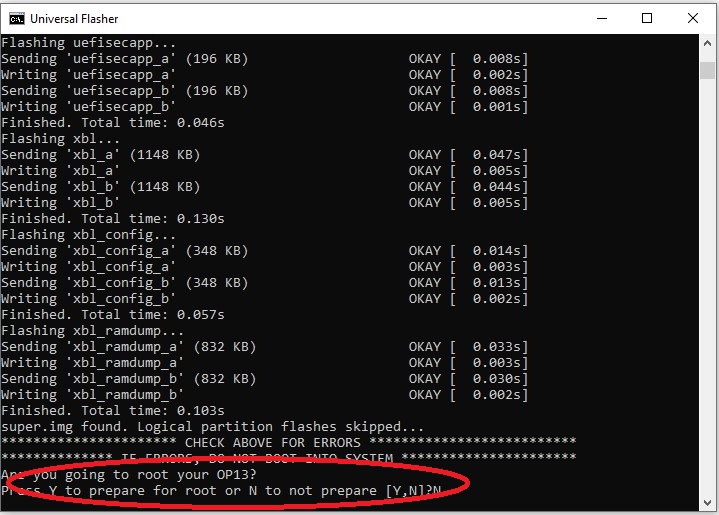
27. Згодом програма запитає "are going to root" натискаємо на клавіатурі букву "N" тобто "ні". В віндовс має бути вибрана англійська мова, інакше програма нічого не зрозуміє
28. Потім програма спитає "you flashed from ColorOS or want to Wipe Data" пишемо "Y" тобто так.
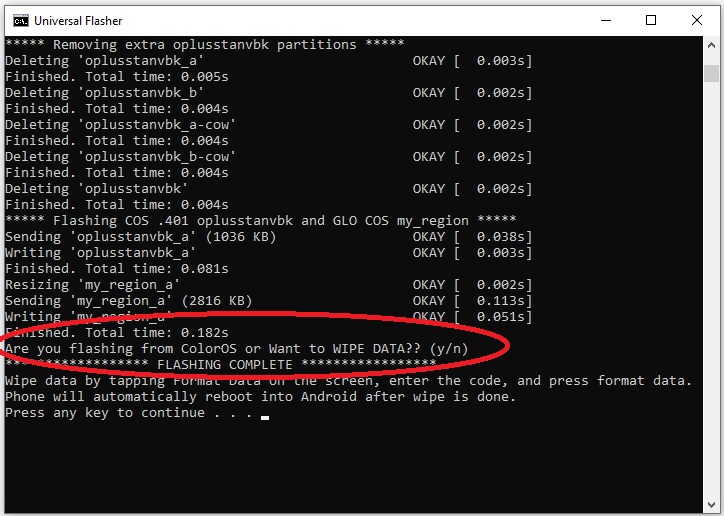
29. Далі програма напише натисніть любу клавішу на клавіатурі - натискаєм.
30. На телефоні вибираємо Wipe Data, далі вводимо пароль, який буде написано на екрані телефону. Телефон зітреться і перезавантажиться.
31. Пройдіть налаштування, свої облікові записи і паролі не додавайте, просто запустіть пристрій до робочого столу.
32. Вставте сім-карту і перевірте зв'язок. Підключіться до wi-fi
33. Перевірте яка система стоїть зайти в "налаштування", "про пристрій", "версія".
34. Перевірте оновлення, має бути останнє
35. Якщо все ок, дістаньте сім-карту і виключіть телефон
36. Берем телефон заживаємо клавішу зменшення гучності включення одночасно. Телефон запуститься в режимі fastboot
37. Підключаємо його до компютера
38. В утиліті "командний рядок" із пункта №9 пишемо "fastboot flashing lock"
39. На телефоні вибираємо "lock the bootloader", як в пункті №18
40. Телефон перезавантажиться в стертому стані. Налаштовуємо і користуємось